Adrian Gonçalves da Silva
Membro
-
Registro em
-
Última visita
-
 Boa noite! Na areá administrativa do WHMCS. Vá até Configuração -> Configurações Gerais -> Faturas No final da pagina, há uma caixa de seleção para "Número da Falha/Data de Início" Você deve desmarcar.
 -
Boa tarde, você pode me enviar uma captura de tela para min entender oque ocorre ?
-
Voce ja tentou realizar o teste sandbox da cielo ? Veja https://cadastrosandbox.cieloecommerce.cielo.com.br/
-
O cartão não é armazenado no banco de dados. Em vez de armazenar detalhes do cartão no banco de dados, o ID da última transação é usado para fazer cobranças repetidas. Esse module foi desenvolvido junto ao sistema de cartão de crédito do próprio WHMCS.
-
O arquivo está decodificado https://github.com/dell19448/CIELO-MODULE-WHMCS-2018
-
Por favor, veja.
-
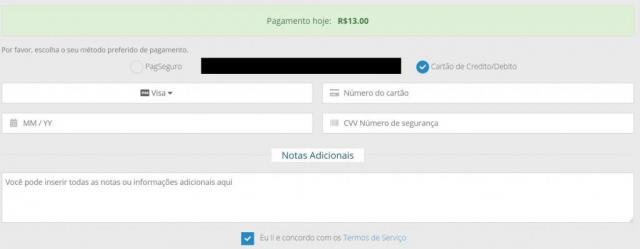
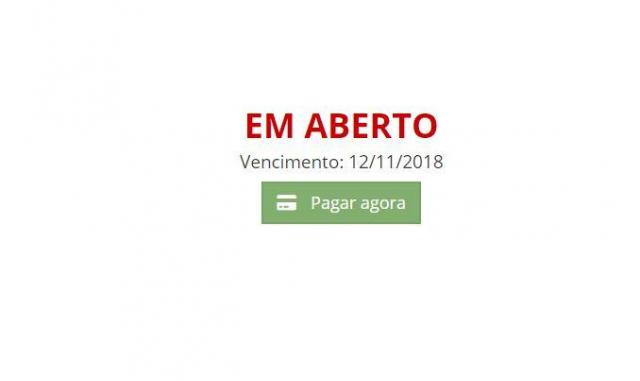
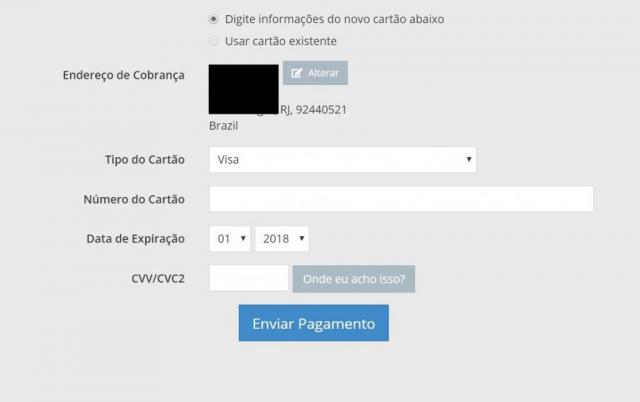
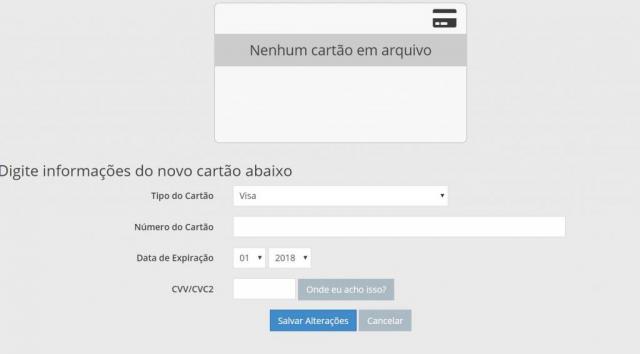
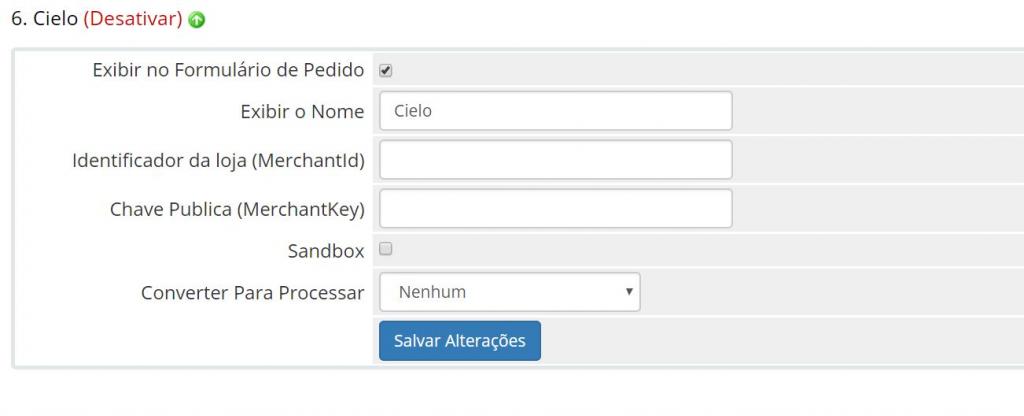
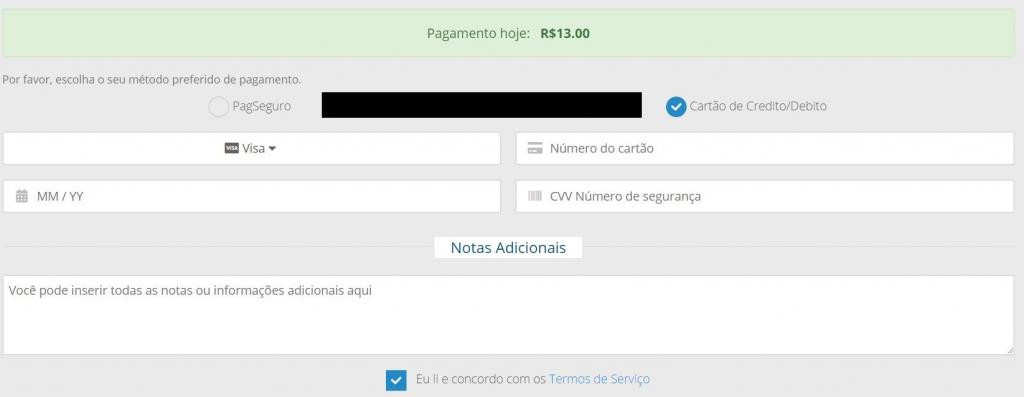
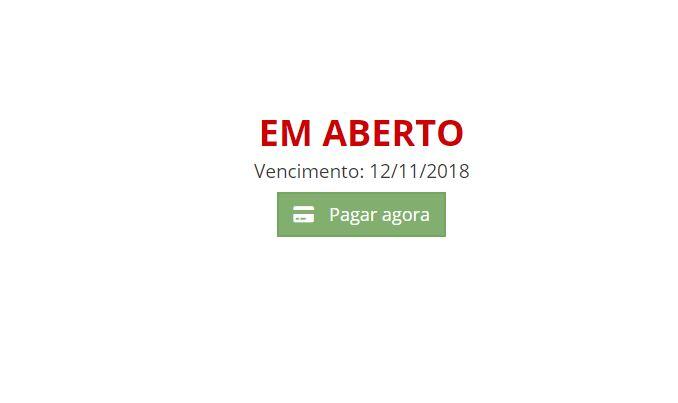
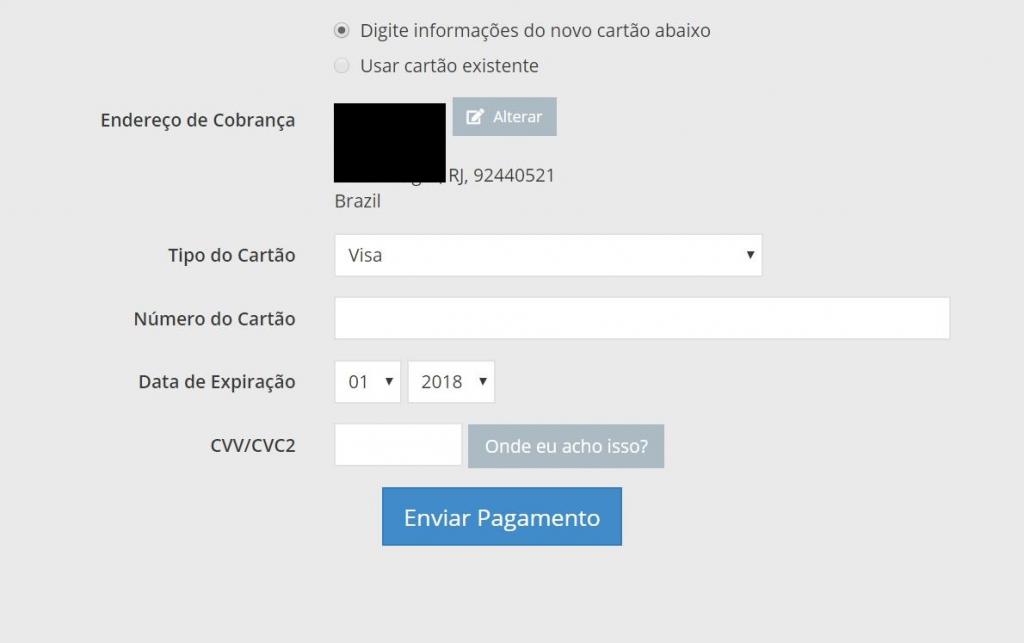
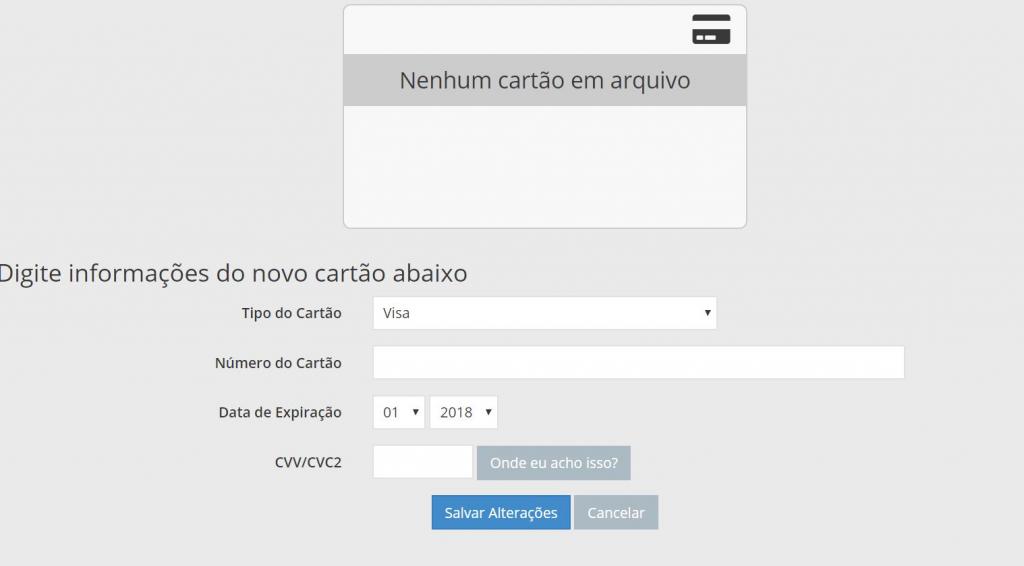
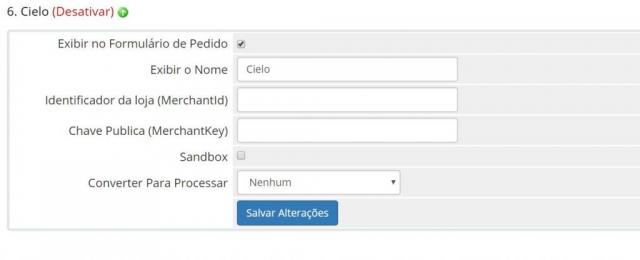
Olá, pessoal Acabei de terminar o module cielo transparente para WHMCS. O cliente pode pagar diretamente pelo WHMCS apenas informando o numero do cartão de crédito, data de validade e codigo CCV. Alem disso, o cliente tem a oportunidade de salvar o cartão de crédito diretamente na areá cliente pelo link /clientarea.php?action=creditcard O pagamento automático para fatura em aberto também está habilitado. O module também envia e-mail caso ocorra uma falha no pagamento com cartão de crédito. Veja as imagens anexadas para mais detalhes. Você pode baixar gratuitamente pelo link: https://github.com/dell19448/CIELO-MODULE-WHMCS-2018